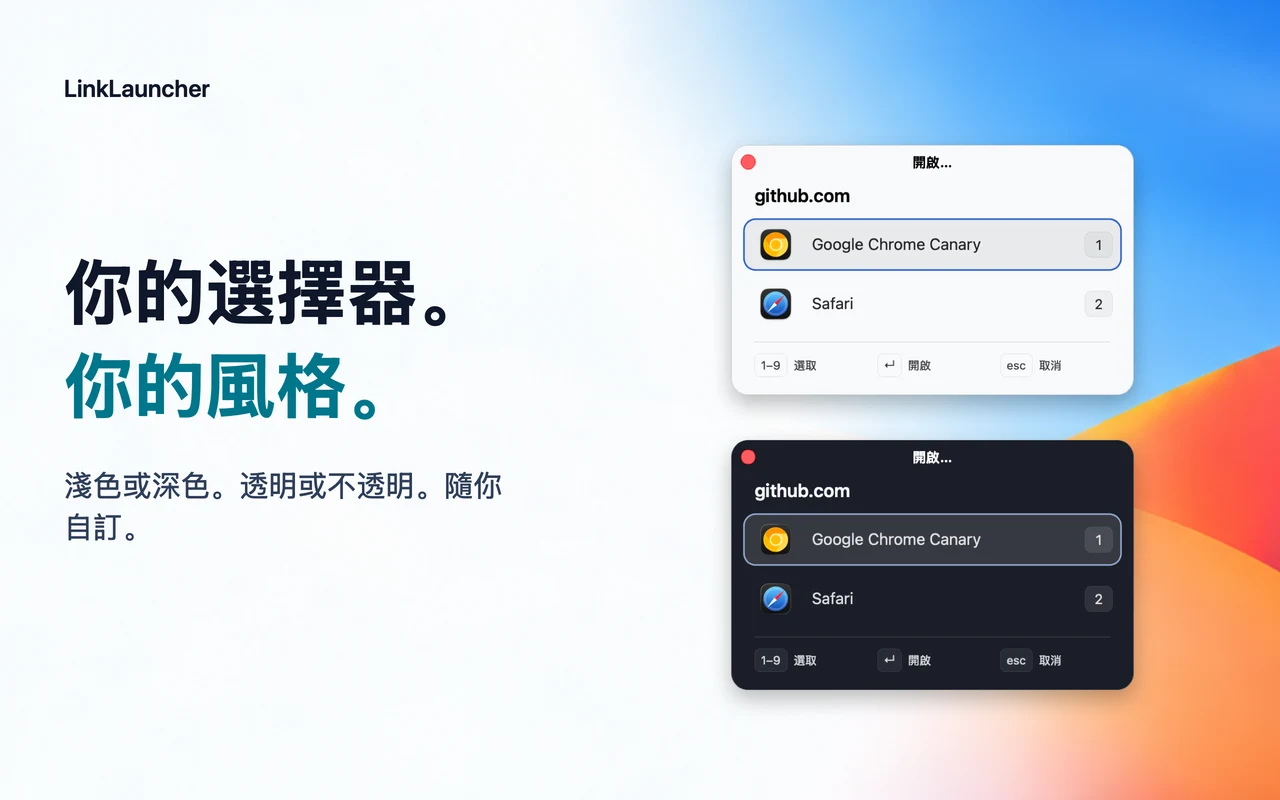
你的選擇器。 你的風格。
淺色或深色。透明或不透明。隨你自訂。

工作與私人連結使用不同瀏覽器?LinkLauncher 會用合適的瀏覽器開啟網頁連結。直接在游標旁選擇,或建立網域規則自動決定。也可用全域鍵盤快速鍵為下一個連結叫出選擇器。
Mac App Store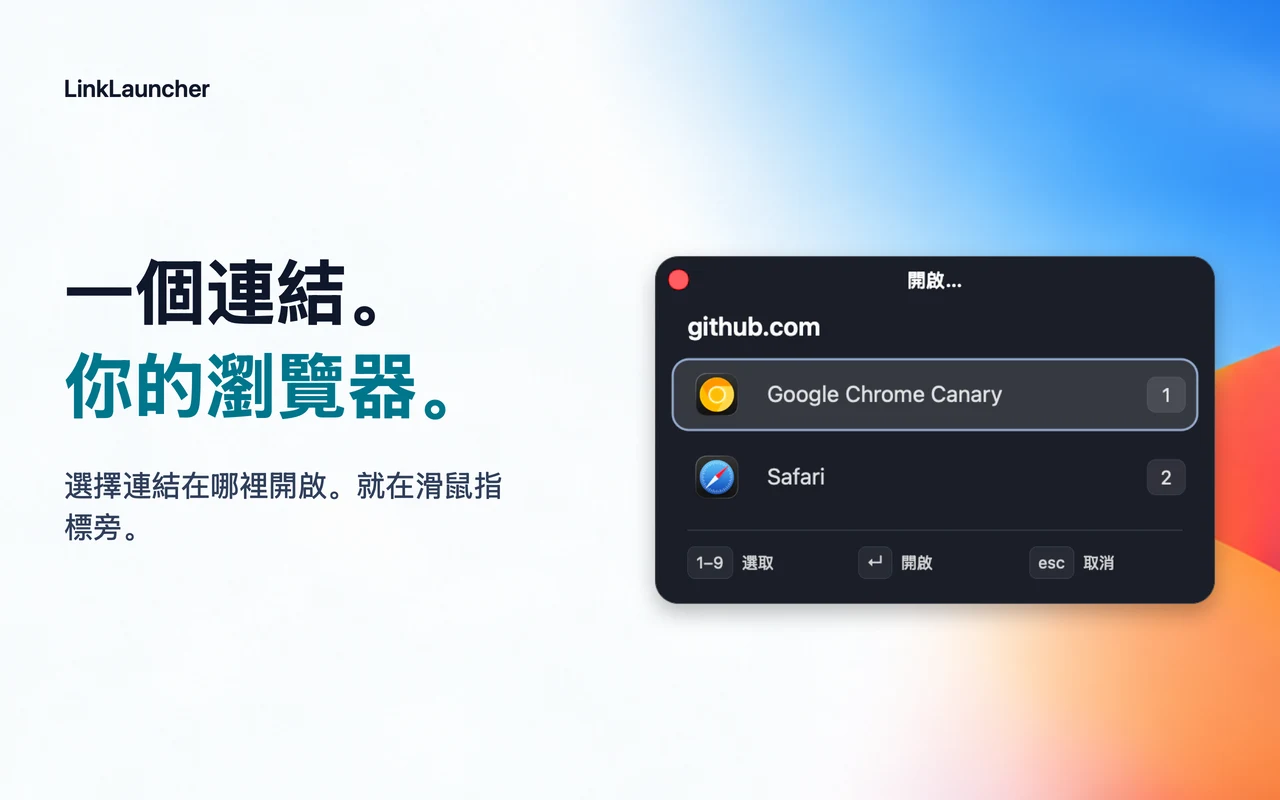
選擇連結在哪裡開啟。就在滑鼠指標旁。
淺色或深色。透明或不透明。隨你自訂。
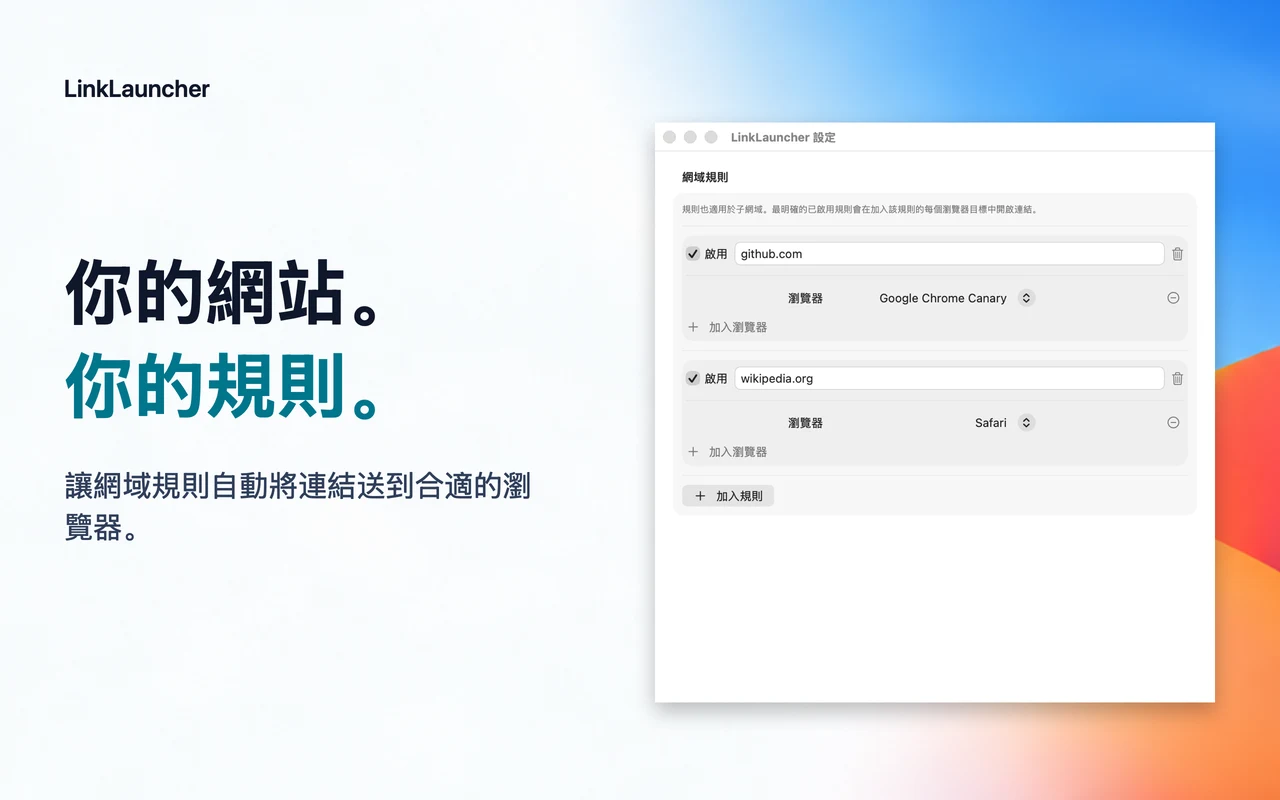
讓網域規則自動將連結送到合適的瀏覽器。
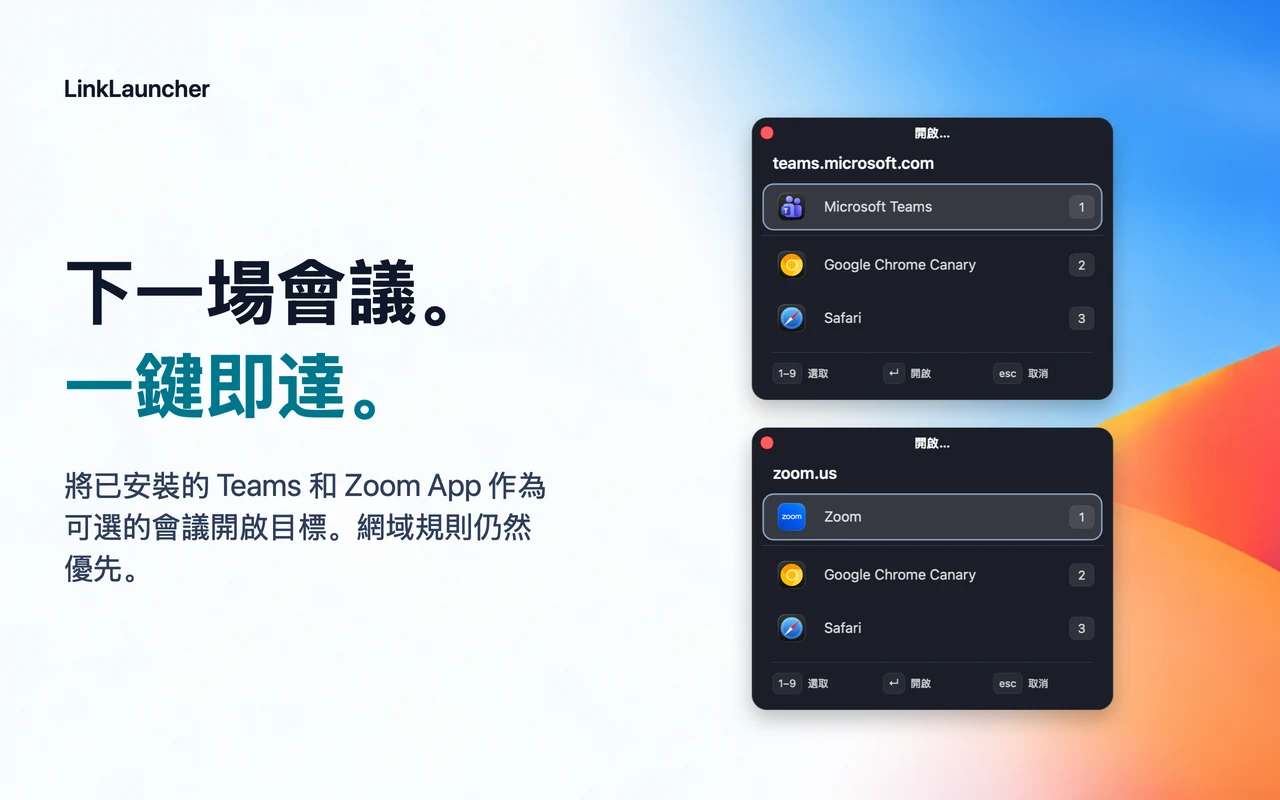
將已安裝的 Teams 和 Zoom App 作為可選的會議開啟目標。網域規則仍然優先。
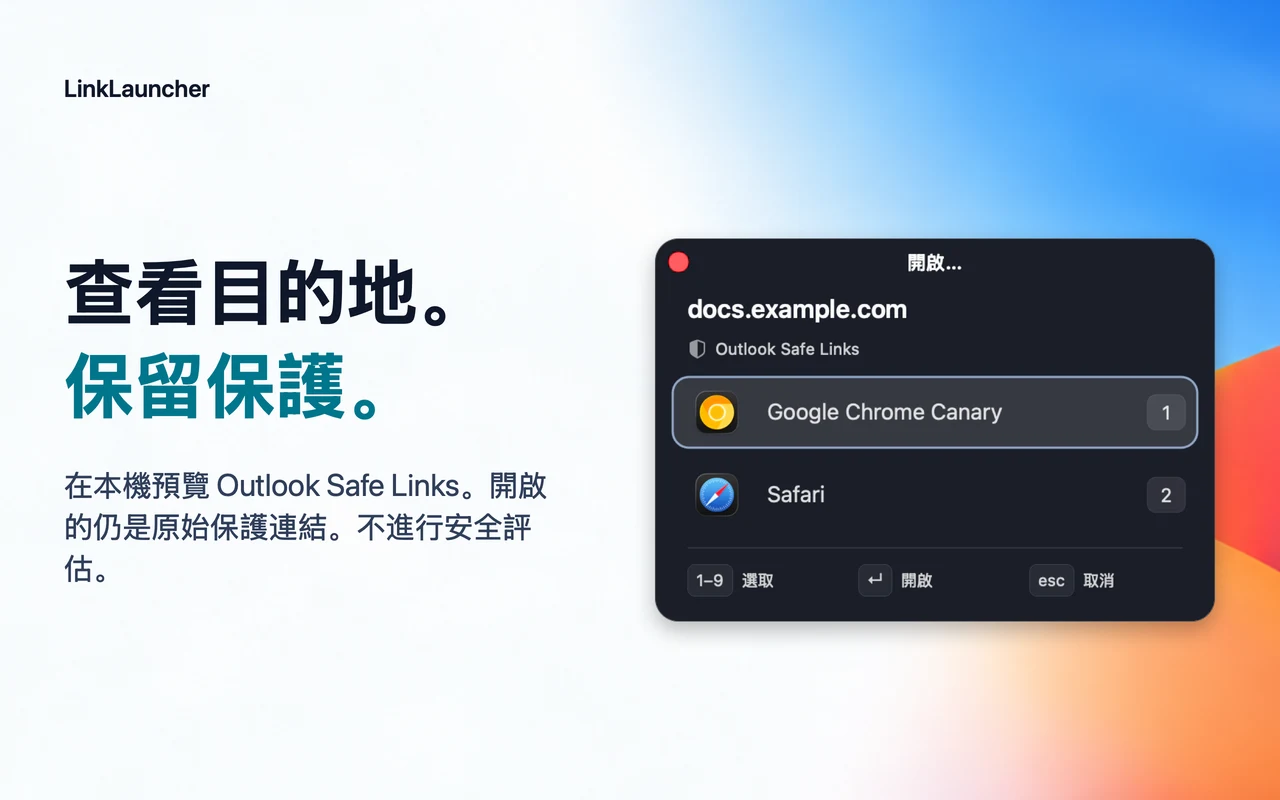
在本機預覽 Outlook Safe Links。開啟的仍是原始保護連結。不進行安全評估。
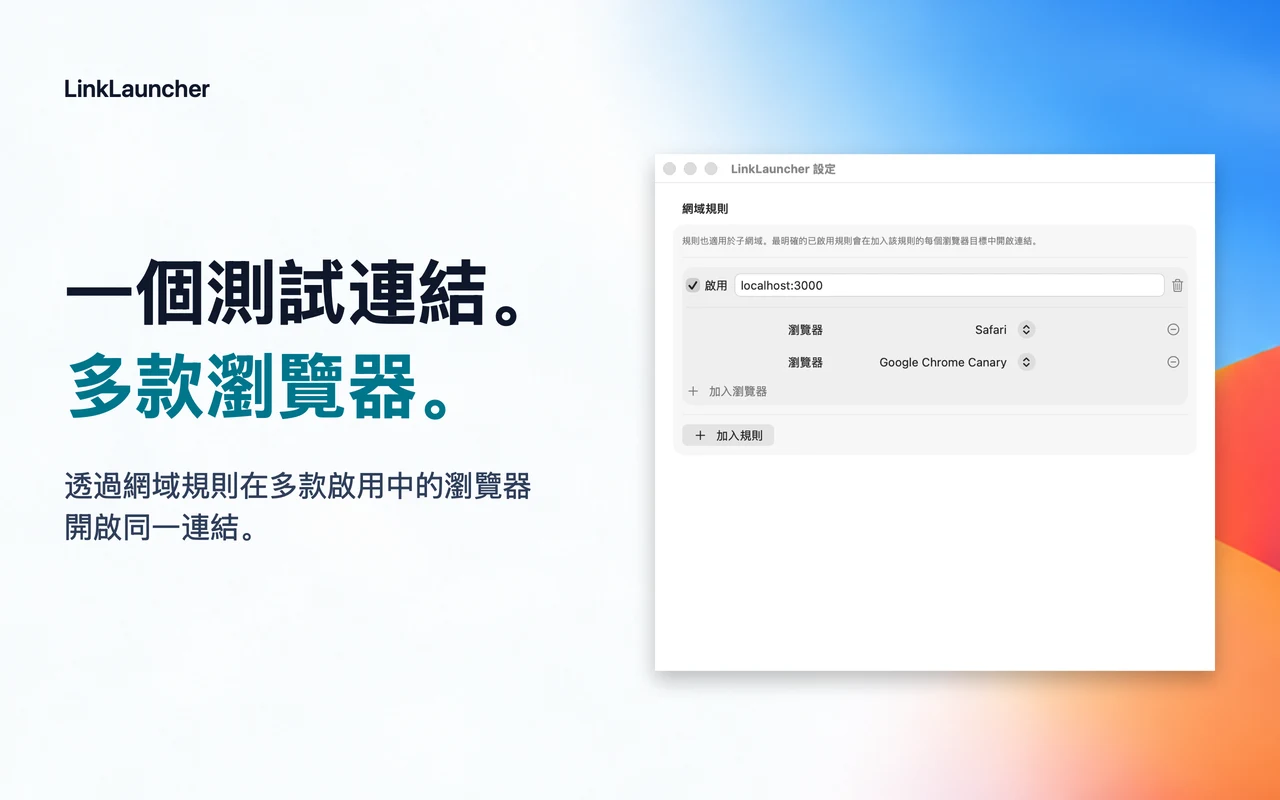
透過網域規則在多款啟用中的瀏覽器開啟同一連結。
在不同瀏覽器測試網站:建立包含多個目標的網域規則,同一連結便會依序在已設定且啟用中的瀏覽器開啟。無需逐一貼上網址,即可比較外觀與行為。
「設定」排序中前兩款已啟用的瀏覽器可用於選擇器和網域規則。隨時啟用、停用或排序;停用的瀏覽器不佔欄位。兩項選用的一次性購買可使用前三款已啟用的瀏覽器或不限數量。三款瀏覽器升級不會折抵「不限量」升級,因此直接購買「不限量」比購買兩項升級便宜。所有功能免費,購買只增加欄位。
無帳號、廣告、使用分析、追蹤或雲端服務。瀏覽器選擇、規則與設定均留在本機。
選擇標準、精簡或圖示佈局,淺色、深色或跟隨系統外觀及選用透明效果;macOS「減少透明度」優先。顯示網域或完整 URL,也可在本機預覽 Outlook Safe Links 內嵌目標。仍開啟原始保護連結,不進行網路查詢或安全評估。
可讓選擇器保持開啟,無自動逾時,直到選擇目標、按 Escape 或關閉。暫停路由時,連結直接在備用瀏覽器開啟。可選用已安裝的 Teams 和 Zoom 作為會議連結目標;網域規則優先。
適用於 macOS 14 或以上版本的選單列 App。
有疑問、遇到問題或想提供意見?請聯絡 apps@geekmonks.de。
請提供 macOS 與 LinkLauncher 的版本、受影響的瀏覽器,以及重現問題的步驟。請勿傳送密碼、私人連結或個人檔案資料。